TIETOTEKNISET ONGELMAT

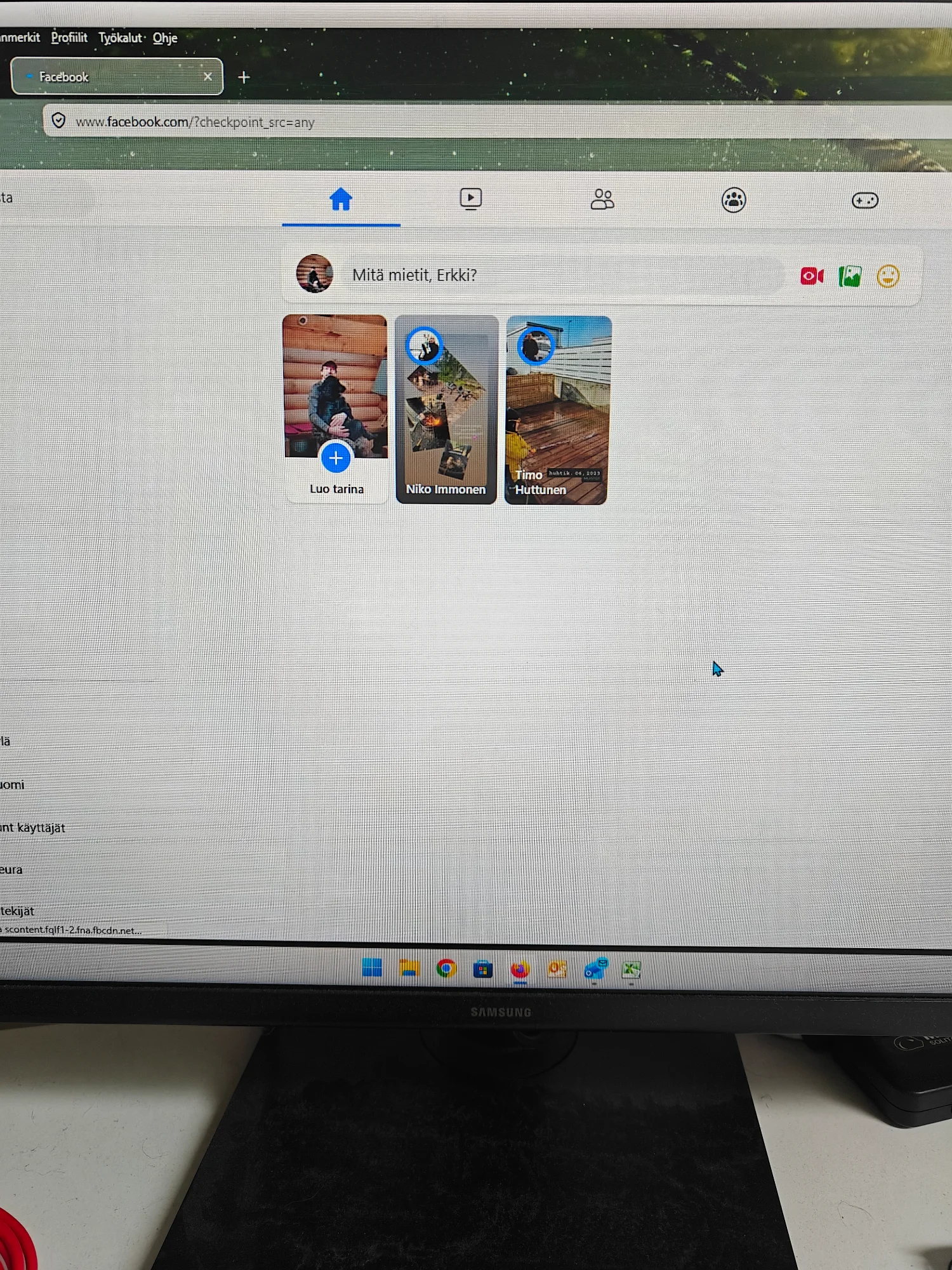
Mitähän tuolle Firefoxille on käynyt Facebookin kanssa? Aukeaa normaalisti ja alempana näkyy sitä tavanomaista shaibaa vaan sekunnin parin päästä ne kaikki häviää eikä voi vierittää sivua alaspäin eli mitään ei sitten näy kuten kuvista näkyy. Oma profiili kuin myös kavereiden julkaisut näkyy oikein mutta jos avaa jonkun ryhmän mihin olen liittynyt niin avaa normaalisti mutta sitten alkaa rullaamaan ryhmän postauksia vanhempiin ilman että olisin tehnyt mitään. Kännykällä ja Chromen selaimella näkyy OK, pari päivää sitten alkoi enkä mitään muutoksia ole mihinkään lärvikirjan asetuksiin tehnyt.
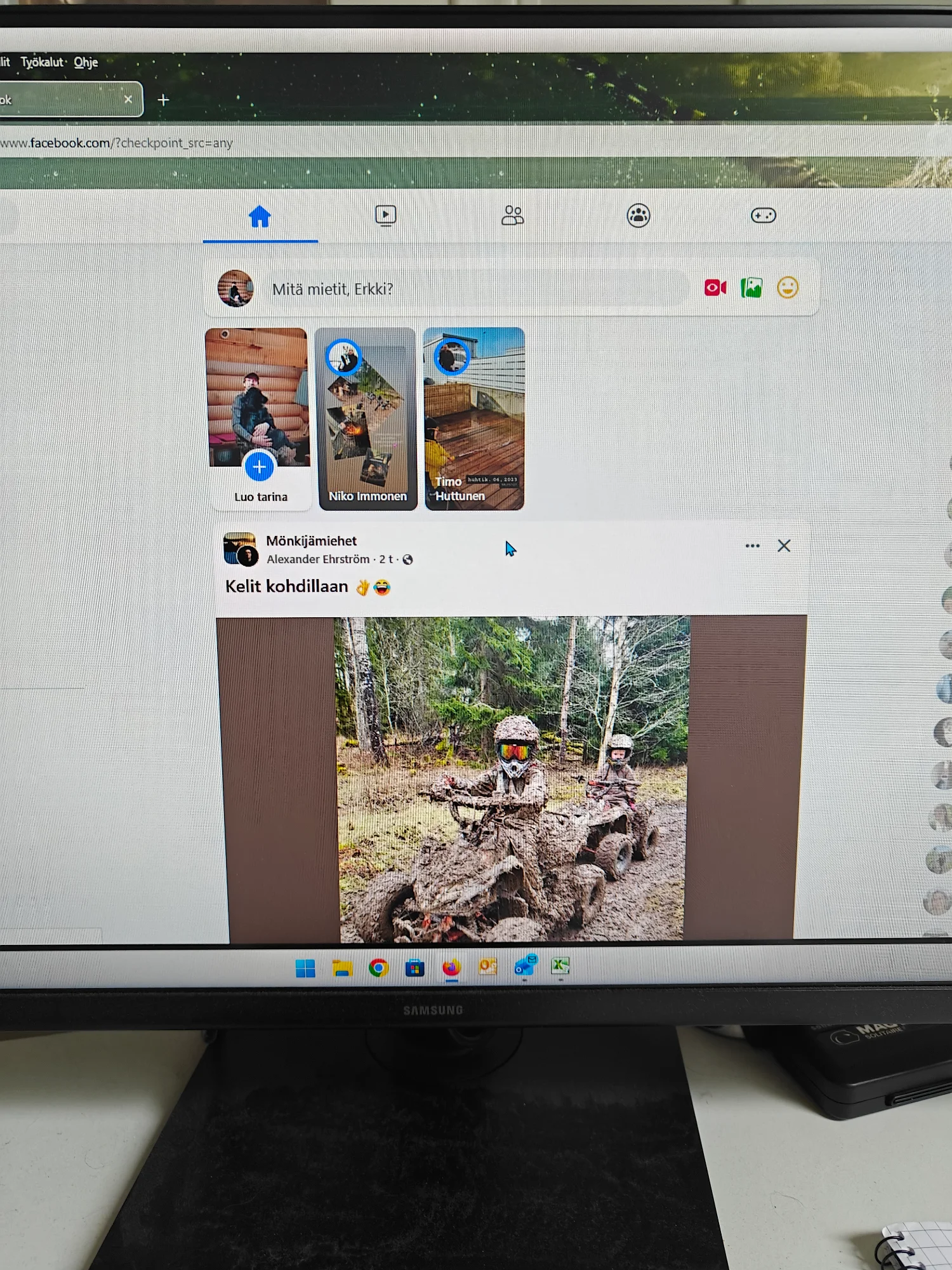
2026-04-06 14.33.26.webp


2026-04-06 14.33.40.webp
 
Mul teki Cromella ihan samaa yhden illan, päivitin sitte cromen niin seuraavana päivänä toimi suhtkoht njormaal...
 
Tämä youtuben tekstitys ongelma on sitten ärsyttävä, nyt taas toistaiseksi toimii tekstit kuten pitääkin, eilen ei toiminut ja huomisesta kuka tietää toimiiko? En vaan keksi mikä tässä välissä muuttuu tai menee jankkiin ja kadottaa tekstit.
 
Nyt hyvä kysymys, yritin mutta en onnistunut löytämään keinoa säätää microsoft teams sovelluksen äänenvoimakkuutta suhteessa järjestelmä äänenvoimakkuuteen, mitä tämä onnistuu? En edes löytänyt koko Teams sovelluksesta äänenvoimakkuuden säätöä ollenkaan mihin ovat sen piilottaneet?
 
Win11:
Klikkaa kellon vieressä olevaa kaiutin kuvaketta.
Siellä näkyy järjestelmän äänenvoimakkuus.
Sen perässä on kuvake, mistä pääsee säätämään sovelluskohtaisia äänenvoimakkuuksia.

1776930704767.webp
 
Kiitos neuvosta. En tiennytkään tällisen mikserin olemassaolosta
Kysyn asiaa Copilotilta mutta sen kanssa neuvot ajautuivat väärälle polulle enkä saanut sen avulla selvyyttä asiaan koska se ei osannut heti neuvoa selkeästi miten tuon mikserin löydän.
 
Mitäs tämä nyt on?
Läppäri pyytää pin koodin ihan normaalisti. Saatuaan sen toivottaa tervetulleeksi ja rullaatirullaa pyörii, sitten näyttö menee pimeäksi eikä enää tapahdu yhtään mitään.
Muutaman kerran olen pistänyt virrat pois ja yrittänyt uudelleen, mutta aina sama juttu.
 
Mitäs tämä nyt on?
Läppäri pyytää pin koodin ihan normaalisti. Saatuaan sen toivottaa tervetulleeksi ja rullaatirullaa pyörii, sitten näyttö menee pimeäksi eikä enää tapahdu yhtään mitään.
Muutaman kerran olen pistänyt virrat pois ja yrittänyt uudelleen, mutta aina sama juttu.
Teheppäs tälleen.
Ota akku irti läppäristä
Ota virtapiuha irti
Paina käynnistysnappia noin 20 sekuntia
Älä laita akkua
Laita virtapiuha paikoilleen
Käynnistä kone
Myöhemmin kun oot sammuttanu koneen laita akku kiinni.
 
"Paina käynnistysnappia noin 20 sekuntia" -Mielenkiinnosta, mikä virka tuolla on, koneessa jossa ei ole virransyöttöä?
 
No tähän se jo tyssää. :sad: En saa takakantta edes auki, kun siinä on niin mikropienet ruuvit, ettei niihin mikään normi työkalu käy.
Ok eli siellä on sellanen takakansi, no paree ettet otakkaan sitä irti.. :virne:
No ota virtapiuha irti, yritä käynnistystä, jos alkaa se temppuilun niin jätäppä kone pyörimään ilman virtapiuhaa, kato välilä onko sammunu eli painat "virrat päälle" jos on ruutu mustana.
Kyllä se akku jossain vaiheessa loppuu, sitte kun ei enään mikäänvilkuvälkylähde eikä edes yritä starttausta niin sitten piuha kiinni ja käynnistys.
 
Ok. Kokeilen tota. Akku kestää n. 6 tuntia, että hetkosen tässä saapi sitten odotella.
Seuraavaksi kun kone toimii, kannattaa sillä ehkä tehdä 'palautustikku', jolla koneen saa palautettua toimintaan.
Vaatii ehjän, mieluiten tuoreen/uuden usb-tallennustietovälineen, että se sitten myös varmasti toimii. Tähän käyttöön
riittäviä saa ihan marketeistakin luokkaa kympin molemminpuolin.

Mites, jos siitä ennen pin-koodin näppäilyä koittaisit sammuttaa koneen? Ei virtanäppäimestä, vaan kait kirjautumis-
näkymästä näkee onko läppärissä johto kiinni, vai ei? Niin sitä kuvaketta klikkaamalla muistaakseni löytyy vaihtoehto
sammuttaa kone myös - en muista kummalla pitää klikata, mutta etsivä löytää:peukku:. Ja, sitten seuraavalla käynnistyksellä
jättäiset sen odottamaan kirjautumista vaikkapa 30min, jospa sieltä joku taustaprosessi pääsisi loppuun. Joku päivitys
voisi tuommoista epäonnistuessaan aiheuttaa, ja on sinänsä ikävä, ku windows ei itse käynnistyksen toimivuutta noin
pitkälle seuraa, eli ei ilman 'palautustikkua' oikein osaa palautusta/nollausta tarjota, vaikka koneelta palautusosio
valmiiksi löytyisikin(, jota windows tarjoaa itse, jos kaksi vai kolme kertaa käynnistys epäonnistuu ennen kirjautumista).
 
Seuraavaksi kun kone toimii, kannattaa sillä ehkä tehdä 'palautustikku', jolla koneen saa palautettua toimintaan.
Vaatii ehjän, mieluiten tuoreen/uuden usb-tallennustietovälineen, että se sitten myös varmasti toimii. Tähän käyttöön
riittäviä saa ihan marketeistakin luokkaa kympin molemminpuolin.

Mites, jos siitä ennen pin-koodin näppäilyä koittaisit sammuttaa koneen? Ei virtanäppäimestä, vaan kait kirjautumis-
näkymästä näkee onko läppärissä johto kiinni, vai ei? Niin sitä kuvaketta klikkaamalla muistaakseni löytyy vaihtoehto
sammuttaa kone myös - en muista kummalla pitää klikata, mutta etsivä löytää:peukku:. Ja, sitten seuraavalla käynnistyksellä
jättäiset sen odottamaan kirjautumista vaikkapa 30min, jospa sieltä joku taustaprosessi pääsisi loppuun. Joku päivitys
voisi tuommoista epäonnistuessaan aiheuttaa, ja on sinänsä ikävä, ku windows ei itse käynnistyksen toimivuutta noin
pitkälle seuraa, eli ei ilman 'palautustikkua' oikein osaa palautusta/nollausta tarjota, vaikka koneelta palautusosio
valmiiksi löytyisikin(, jota windows tarjoaa itse, jos kaksi vai kolme kertaa käynnistys epäonnistuu ennen kirjautumista).
Mitä sille tikulle siis muuta pitää tehdä, kuin ostaa se marketista?
Mä olen oikeasti ihan tollo tämmöisissä ongelmatilanteissa.
 
Mitä sille tikulle siis muuta pitää tehdä, kuin ostaa se marketista?
Mä olen oikeasti ihan tollo tämmöisissä ongelmatilanteissa.

Mulla on ikävästi enklanniks wintoosa, että menee arpomiseks neuvominen ku en o suamenkielistä käyttänyt,
mutta kohdat 2-3 voi korvata useammalla eri tavalla, joista yksi ois Win+R näppäimien painaminen, ja aukeavaan
ruutuun kirjoittaa "recoverydrive.exe", jonka jälkeen painaa Entteriä. On lopulta hyvin yksinkertainen, eikä siinä ole
oikein kuin tuo, että ensimmäisessä näkymässä pitää olla rasti (ainoassa) ruudussa ennenkuin painaa eteenpäin,
jonka jälkeen pitää enää valita oikea usb-tikku(helpottaa paljon, jos läppärissä on kiinni vain se mitä aikoo käyttää).

Microsofti suosittelee näköjään jo omilla sivuillaan min. 32gt suos. 64gt, jos tuo rasti ruudussa, fwiw..

Alla on geminiltä kysyttynä vastaus kysymykseen "Ohjeet Windows 11 palautuslevyn(usb muistitikku?) tekoon?":

Windows 11 -palautusaseman (Recovery Drive) luominen USB-muistitikulle on erinomainen "vakuutus" siltä varalta, että käyttöjärjestelmä vioittuu tai tietokone ei enää käynnisty. Tämän tikun avulla voit korjata käynnistysongelmia tai asentaa Windowsin kokonaan uudelleen.

Tässä ovat selkeät vaiheet palautusaseman luomiseksi:


Mitä tarvitset ennen aloitusta?​

  • USB-muistitikku: Vähintään 16 Gt (suositus 32 Gt).
  • Varoitus: Kaikki muistitikulla olevat tiedostot poistetaan prosessin aikana. Varmista, että tikulla ei ole mitään tärkeää.
  • Verkkoyhteys: Vaikka se ei ole pakollinen juuri tällä sekunnilla, on hyvä varmistaa, että kone on kytketty virtalähteeseen (jos käytät kannettavaa).

Ohjeet vaihe vaiheelta​

  1. Aseta USB-muistitikku tietokoneen porttiin.
  2. Avaa hakutoiminto: Paina näppäimistöltä Windows-näppäintä tai klikkaa Suurenna-lasia tehtäväpalkissa.
  3. Kirjoita hakuun: Luo palautusasema (englanniksi Create a recovery drive).
  4. Käynnistä työkalu: Valitse hakutuloksista kyseinen sovellus. Windows saattaa kysyä järjestelmänvalvojan oikeuksia – vastaa Kyllä.
  5. Varmuuskopioi järjestelmätiedostot: Varmista, että kohta "Varmuuskopioi järjestelmätiedostot palautusasemaan" on valittuna. Tämä mahdollistaa Windowsin uudelleenasennuksen, jos mikään muu ei auta. Klikkaa Seuraava.
    • Huom: Tässä vaiheessa tietokone "lataa" hetken aikaa ja tarkistaa muistitikun vaatimuksia.
  6. Valitse muistitikku: Valitse luettelosta oikea USB-asema ja klikkaa Seuraava.
  7. Lopullinen vahvistus: Windows varoittaa vielä kerran, että kaikki tikun sisältö pyyhitään. Jos olet valmis, klikkaa Luo.

Kuinka kauan se kestää?​

Prosessi voi kestää 20 minuutista jopa tuntiin riippuen tietokoneesi nopeudesta ja siitä, kuinka paljon järjestelmätiedostoja varmuuskopioidaan. Voit käyttää konetta muuhun sillä välin, mutta älä sammuta sitä tai irrota tikkua.

Kun asema on valmis​

Kun työkalu ilmoittaa, että "Palautusasema on valmis", klikkaa Valmis ja poista USB-tikku turvallisesti.

[!TIP]

Säilytä tikku varmassa paikassa. Merkitse se selkeästi (esim. teipillä "Win 11 Recovery"), jotta et vahingossa käytä sitä muihin tiedostoihin tai alusta sitä uudelleen myöhemmin. Jos vaihdat tietokonetta tai Windowsin versio päivittyy merkittävästi (esim. Windows 11 -> 12), on suositeltavaa tehdä uusi palautusasema.
 

Luo tili tai kirjaudu sisään kommentoidaksesi

Sinun täytyy olla jäsen voidaksesi jättää kommentin.

Luo käyttäjätili

Liity Konekansalaiseksi. Se on helppoa ja ilmaista! Rekisteröityneenä et näe mainoksia, voit käyttää hakua, näet alueita, joita nyt ovat piilossa...jne.

Kirjaudu sisään

Oletko jo Konekansan jäsen? Kirjaudu sisään tästä.

Takaisin
Ylös